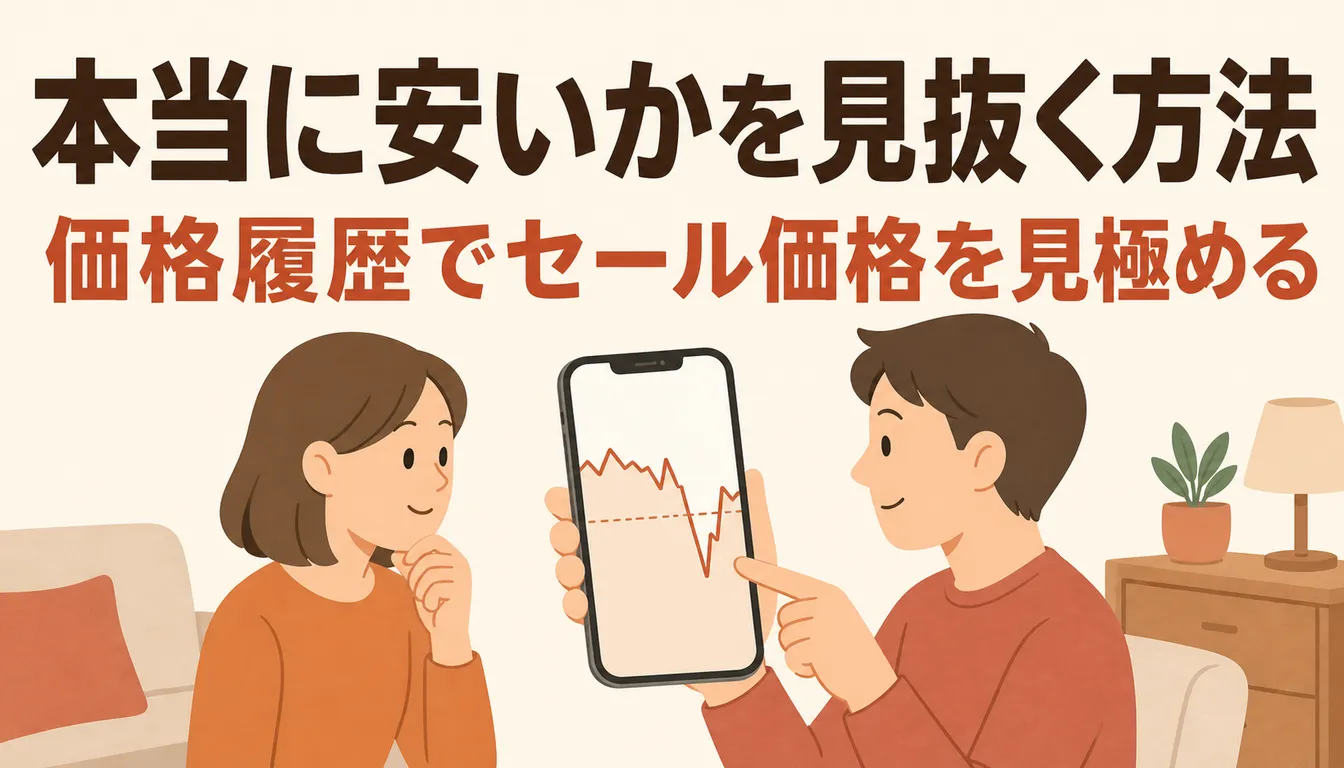
「本日限定価格」「タイムセール」と表示されていても、実は数日前に一度値上げしてから元の値段に戻しているだけ、ということがあります。私自身、値下げ表示につられて買ってから、あとで価格履歴を見たら定価とほぼ同じだったと気づいたことが何度かありました。この記事では、Amazonの価格履歴を無料で調べる方法と、グラフの読み方、値下がりを見逃さないための通知の作り方までまとめます。
セール価格が本当に安いとは限らない
Amazonの商品ページに表示される「参考価格」や「割引率」は、必ずしも過去の実売価格を反映したものではありません。ここを理解しておくだけで、セール表示に振り回されにくくなります。
参考価格の表示のしくみ
Amazonの参考価格(旧「Amazon.co.jp販売価格」や「参考価格」表記)は、メーカー希望小売価格や過去の販売実績など複数の基準から算出されており、必ずしも直近の販売価格そのものではありません。そのため「参考価格から30%オフ」と表示されていても、実際の値下がり幅がそれより小さいケースがあります。割引率の大きさだけで「安い」と判断しないことが、価格履歴を見る一番の理由です。
直前に上げてから下げる場合
セール開始の数日前に価格を上げて、セール中に元の水準まで下げる、という動きも実際に見られます。この場合、表示上の割引率は大きく見えても、1〜2週間前の通常価格と比べればほとんど下がっていない、ということが起こります。
割引率よりも、直近1〜3か月の価格帯と比較することが重要です
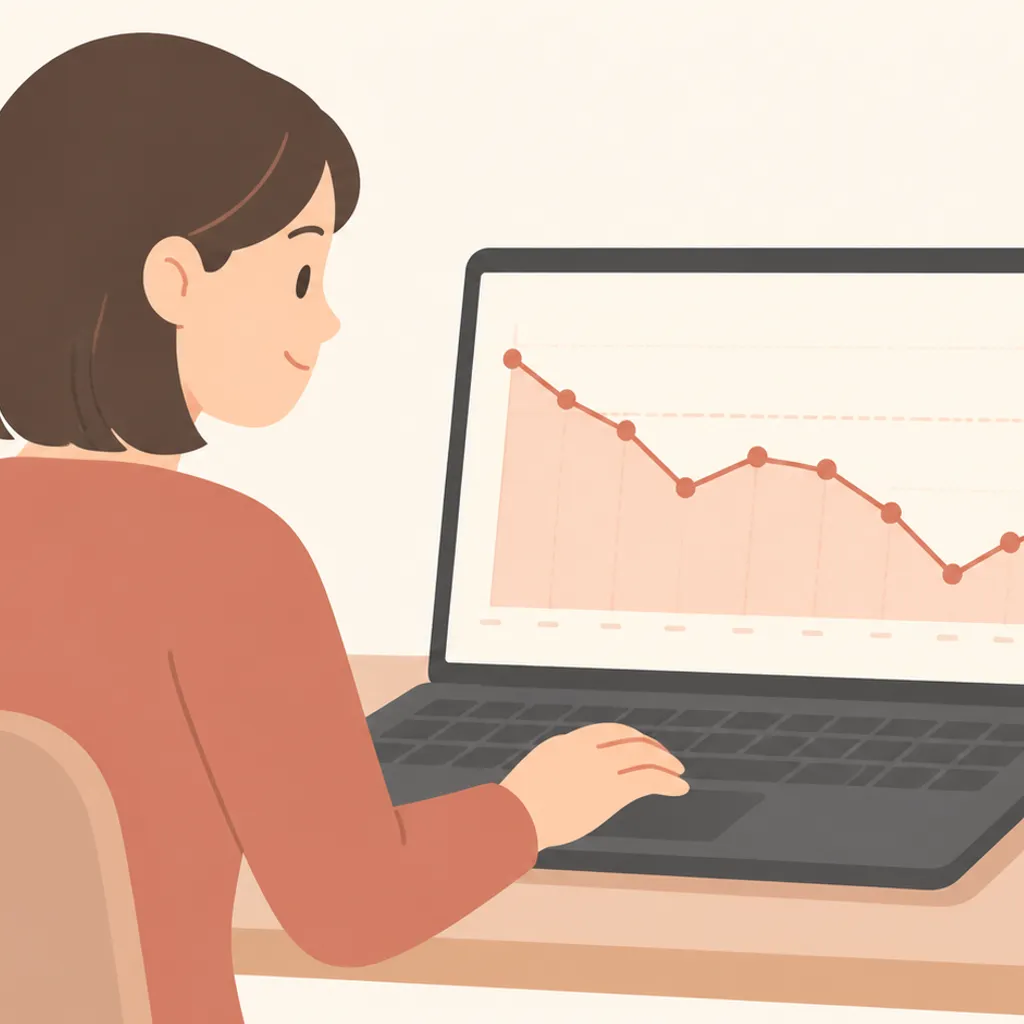
価格の履歴を見る方法
Amazonの商品ページ自体には価格の推移グラフは表示されないため、外部ツールを使って確認します。代表的なのが「Keepa」というブラウザ拡張機能と、スマホアプリの「プライシー」です。
ブラウザの拡張機能で見る
PCでの確認にはKeepaが定番です。Chrome・Firefox・Edge・Safariに対応した拡張機能で、インストールしてAmazonの商品ページを開くと、価格・ランキングの推移グラフが自動的に表示されます。表示期間はグラフ下のボタンで「1年」「全期間」などに切り替えられ、過去3年以上のデータが蓄積されているため、その商品が季節ごとにどう値動きしているかも把握できます。基本機能は無料で使え、より詳細なデータや通知機能を使いたい場合のみ有料プランがあります。
スマホで見る方法
スマホでは「プライシー」アプリが使いやすいです。Amazonアプリやブラウザの共有ボタンから商品リンクを送るだけで、価格推移のチャートが表示されます。Amazon・楽天市場・Yahoo!ショッピングなど複数のサイトを横断して価格を比較できる点もあり、私はセール中に「本当にこの店が一番安いか」を確認するときによく使っています。値下げや再入荷のプッシュ通知機能も備えています。
価格比較サイトで見る
価格.comのようなショッピング比較サイトでも、対象商品であれば複数ショップの価格推移をグラフで確認できます。ただしAmazon限定の商品や、価格.comに未掲載の商品は追跡できないため、Amazon専用の商品を調べたいときはKeepaかプライシーの方が確実です。
グラフの読み方
グラフを見るときに意識するのは「今の価格がどの位置にあるか」です。折れ線の上下だけを見るのではなく、直近半年〜1年のレンジの中で今どのあたりかを確認します。
最安値と平均価格の見分け
Keepaやプライシーのグラフでは、期間内の最安値と、価格帯の中心(平均的に推移している水準)がひと目で分かります。セール表示に飛びつく前に、まず期間内の最安値と比べるのが基本です。過去の最安値と同じか、それより安ければ「買い時」と判断してよいでしょう。逆に、平均価格をわずかに下回った程度なら、次のセールでさらに下がる可能性が残っています。
出荷元による価格差
同じ商品ページでも、「Amazon.co.jpが発送」と「マーケットプレイス出品者が発送」では価格が異なることがあります。価格推移グラフはAmazon本体の価格を中心に表示されることが多いため、出品者によって数百円〜数千円の差が生まれている場合、グラフの数字と実際のカート価格が一致しないことがあります。購入前にカート内の出荷元と価格を必ず確認してください。

値下がりの通知を作る
毎回自分でグラフを確認するのは手間なので、値下がりを自動で知らせてくれる仕組みを作っておくと見逃しが減ります。
欲しい物リストの活用
Amazonの「ほしい物リスト」に商品を登録しておくと、値下げされた際にリストの表示価格が更新されます。通知そのものは届きませんが、定期的にリストを開く習慣があれば、値下がりに気づきやすくなります。私は買うか迷っている家電をひとまずリストに入れておき、月に数回まとめて見返すようにしています。
通知サービスの使い方
Keepaの有料プランやプライシーのアプリでは、指定した価格を下回った際にメールやプッシュ通知で知らせる機能があります。上限価格をあらかじめ設定しておけば、毎日グラフを見に行かなくても、条件を満たした瞬間に通知が届きます。狙っている商品が決まっているなら、この通知機能を使うのが最も手間がかかりません。
上限価格を決めておく
価格を追いかけているうちに「もう少し待てばもっと下がるかも」と迷い続けてしまうことがあります。これを防ぐには、買う前に自分の中で上限価格を決めておくことです。
過去の最安値を基準にする
過去1年の最安値をグラフで確認し、その価格か、そこから少し上乗せした金額を「これ以下なら買う」というラインに設定します。
上限価格は「過去の最安値±数百円」を目安に決めると、判断に迷いにくくなります
。最安値ちょうどを狙うと待ち続けることになりやすいため、多少の余裕を持たせるのが現実的です。
待つ期間を決める
上限価格と合わせて、待つ期限も決めておきます。プライムデーやブラックフライデーなど大型セールの直前であれば、そのセールまで待つ価値がありますが、次の大型セールまで数か月ある場合は、必要なタイミングで妥当な価格なら買ってしまう方が満足度は高くなります。「いつまでに」を決めずに待ち続けると、結局セールを逃して定価で買うことにもなりかねません。
セール別の値引き傾向とあわせて見る
価格履歴は商品単体の動きを追うのに向いていますが、そもそも「どのセールでどのジャンルが安くなりやすいか」を知っておくと、通知を待つタイミングをさらに絞り込めます。プライムデーとブラックフライデーでは値引きが強いカテゴリーが異なるなど、セールごとの傾向はAmazonのセールで安くなりやすい時期のまとめで紹介しています。
何が安くなるのかを知る
価格履歴を見る習慣がついてきたら、次は「そもそもどのジャンルの商品がAmazonのセールで値引き対象になりやすいか」を押さえておくと、通知を仕込む商品選びの精度が上がります。詳しくはAmazonセールで何が安くなるのかにまとめています。
まとめ|上限価格を決めれば通知を待つだけで済みます
Amazonのセール表示は、参考価格の算出方法や直前の値上げによって、見た目ほど安くないことがあります。KeepaやプライシーでPC・スマホどちらからでも価格推移を確認できるので、割引率だけでなく過去の最安値と比べる習慣をつけておくと安心です。上限価格と待つ期限を先に決めておけば、あとは通知が来るのを待つだけで済みます。価格やツールの仕様は変わることがあるため、実際に使う際は公式サイトで最新の情報をご確認ください。